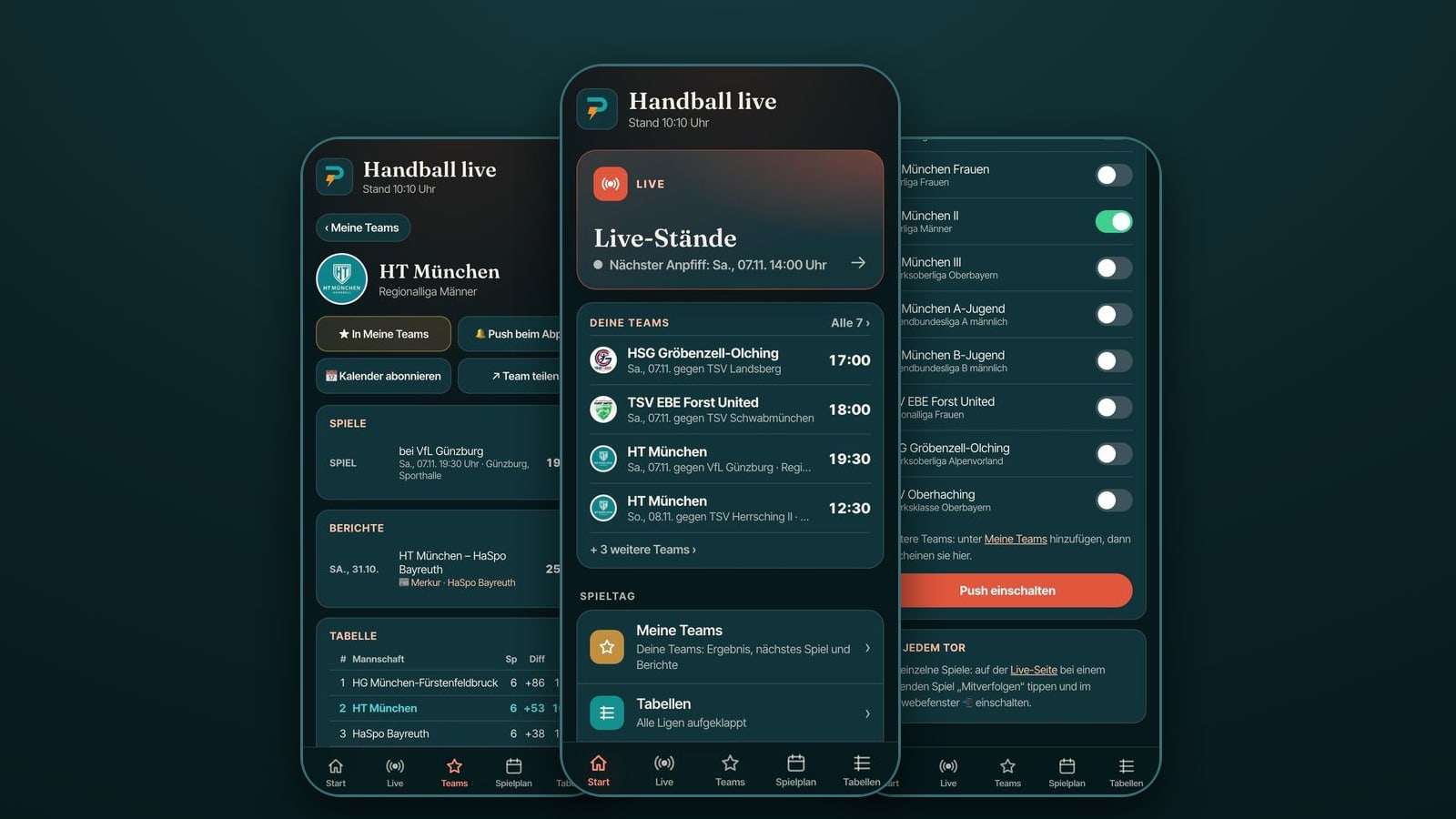
Wann spielt mein Team, wie ist es ausgegangen, wo steht es in der Tabelle? Dafür musste ich früher drei Seiten aufmachen. Die Handball-App bündelt das: sieben Ligen von der Bezirksklasse bis zur Regionalliga, live und auf einen Blick. Hier steht alles, was du wissen musst, vom Installieren bis zur Push-Nachricht beim Abpfiff.
Was du davon hast
- Alles an einem Ort: Live-Stände, Ergebnisse, Spielplan und Tabellen deiner Ligen, ohne zwischen Verbandsseiten hin und her zu springen.
- Live, wenn es zählt: Spielstand, Spielminute und letzter Torschütze, bei laufenden Spielen alle 15 Sekunden neu.
- Deine Auswahl: Du blendest Ligen aus, die dich nicht interessieren, und markierst deine Teams. Die stehen dann überall türkis hervorgehoben.
- Nichts verpassen: Push beim Abpfiff, auf Wunsch bei jedem Tor, und sonntags die Handball-Woche per Mail.
- Ohne Konto, ohne App Store, ohne Kosten: Die App kommt direkt von dieser Website, ist immer aktuell und braucht keine Anmeldung.
Installieren: in zwei Minuten auf dem Handy
Die App ist eine sogenannte Web-App. Du holst sie dir über den Browser auf den Home-Bildschirm, danach startet sie wie jede andere App: eigenes Symbol, ganzer Bildschirm, keine Adresszeile.
iPhone und iPad
- handball.powerandi.de/handball/app in Safari öffnen.
- Auf „Teilen“ tippen, das Quadrat mit dem Pfeil nach oben. Seit iOS 26 steckt es hinter den drei Punkten „•••“.
- „Zum Home-Bildschirm“ wählen und mit „Hinzufügen“ bestätigen.
Android
- Dieselbe Adresse in Chrome öffnen.
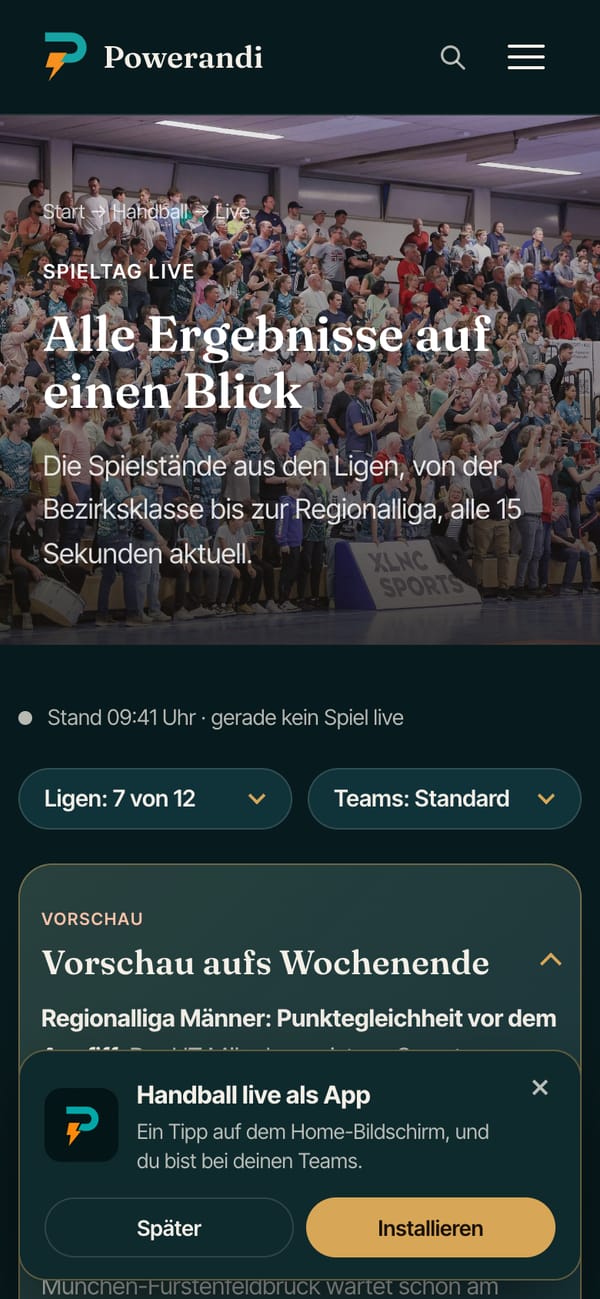
- Meist erscheint unten von selbst die Karte „Handball live als App“. Ein Tipp auf „Installieren“, fertig.
- Sonst oben rechts die drei Punkte, dann „Zum Startbildschirm hinzufügen“ oder „App installieren“.
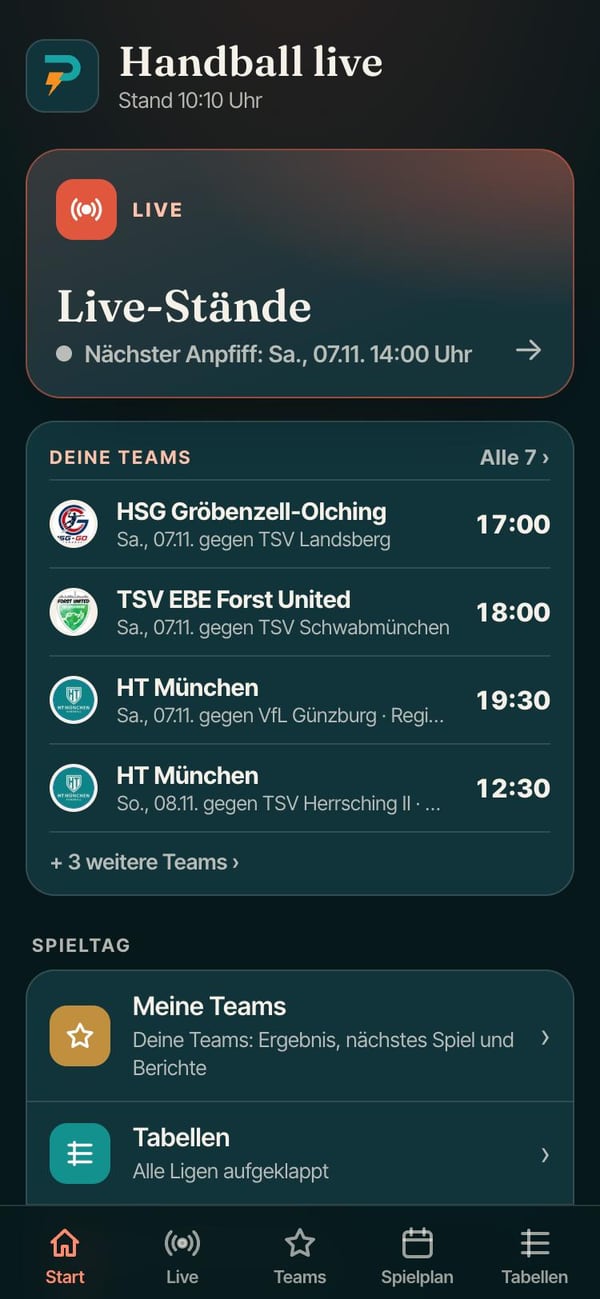
Auf dem Home-Bildschirm liegt danach das Symbol mit dem Powerandi-P. Beim Öffnen fliegt kurz das Logo ins Bild, dann steht das Menü da. Ab dem zweiten Start fragt die App unten im Menü einmal, ob sie anonym mitzählen darf. „Nein“ ist völlig in Ordnung, die App funktioniert genauso. Mehr dazu weiter unten.
Das Startmenü
Ganz oben zeigt die große Karte Live-Stände sofort, ob gerade gespielt wird: Laufen Spiele, steht dort mit rotem Punkt, wie viele. Sonst siehst du, wann der nächste Anpfiff ist. Darunter kommt Deine Teams: für jedes deiner Teams das Wichtigste in einer Zeile, also der laufende Stand, das Spiel von heute, das Ergebnis von gestern oder das nächste Spiel. Hast du mehr als vier Teams, führt „Alle“ zur ganzen Liste.
- Meine Teams: je Mannschaft das letzte Ergebnis und das nächste Spiel mit Uhrzeit und Halle, dazu Links zu Spielberichten. Läuft ein Spiel, steht der Stand gleich mit drin.
- Tabellen: alle Ligen aufgeklappt, nachgerechnet aus den aktuellen Ergebnissen.
- Handball-Woche: die aktuelle Ausgabe mit Ergebnissen, Tabellen und Vorschau, dazu das Archiv.
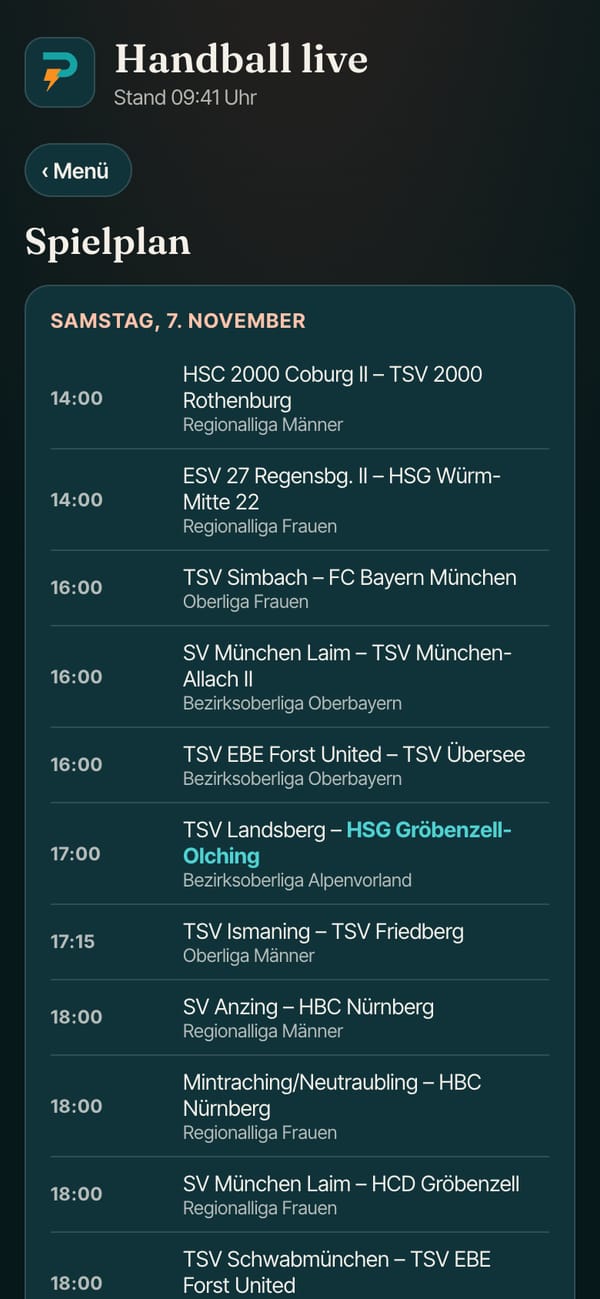
- Spielplan: alles Kommende nach Tagen, deine Teams hervorgehoben.
- Push-Nachrichten und Einstellungen: dazu gleich mehr.
- Mehr von Powerandi.handball: Neuigkeiten, alle Handball-Artikel, Regelwerk, Taktik und „Handball live empfehlen“ mit dem QR-Code zum Weitergeben.
- Feedback & Kontakt: Ergebnis falsch, Team fehlt, Idee? Hier direkt an mich schreiben, auf Wunsch mit Mail-Adresse für eine Antwort.
Unten liegt immer die Leiste mit Start, Live, Teams, Spielplan und Tabellen. Damit kommst du von jeder Seite der App mit einem Tipp überallhin.
Jedes Team hat seine Seite
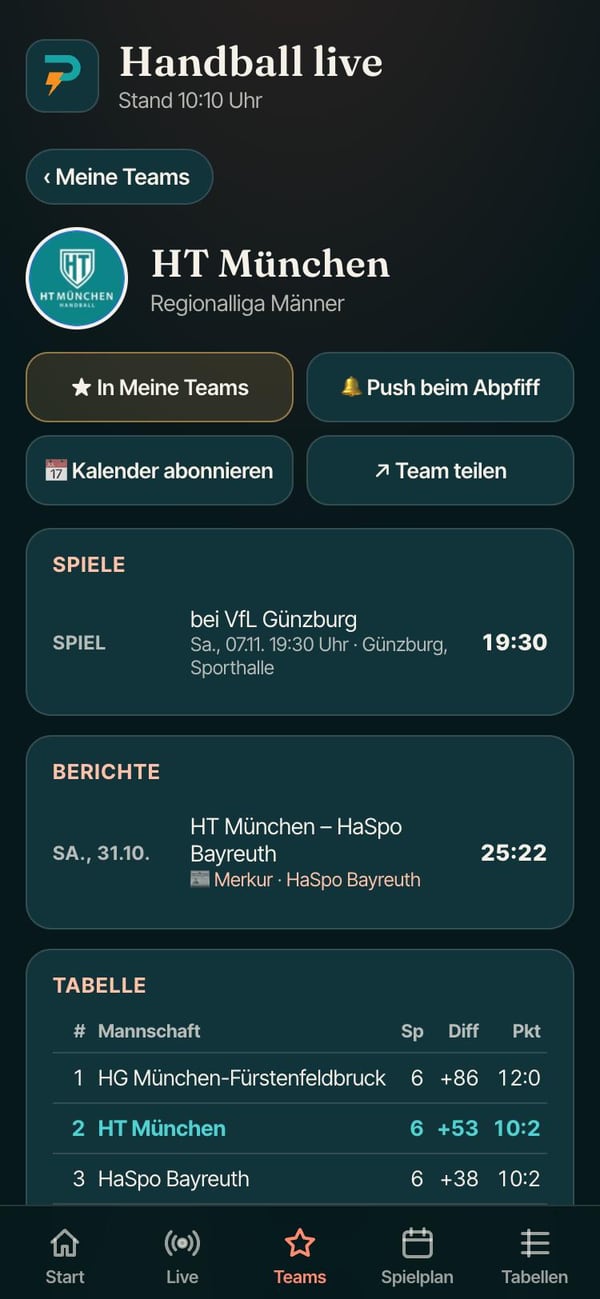
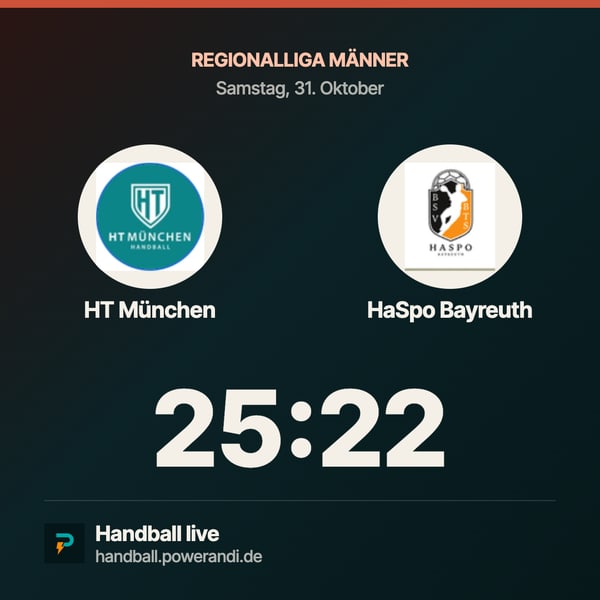
Tipp auf einen Teamnamen, egal ob unter „Deine Teams“, „Meine Teams“ oder in einer Tabelle, und es öffnet sich die Teamseite: Logo, Liga, die Spiele dieser Tage, Spielberichte und die Tabelle mit deinem Team hervorgehoben. Oben vier Knöpfe:
- Zu Meine Teams: das Team mit einem Tipp hinzufügen oder entfernen.
- Push beim Abpfiff: Endstand dieses Teams aufs Handy.
- Kalender abonnieren: die Spiele landen im Kalender deines Handys und aktualisieren sich von selbst, auch bei Verlegungen. Auf Android den Link kopieren und im Google Kalender unter „Per URL“ einfügen.
- Team teilen: schickt den Link zur Teamseite, etwa in die Mannschafts-Gruppe.
Einstellungen: deine Ligen, deine Teams
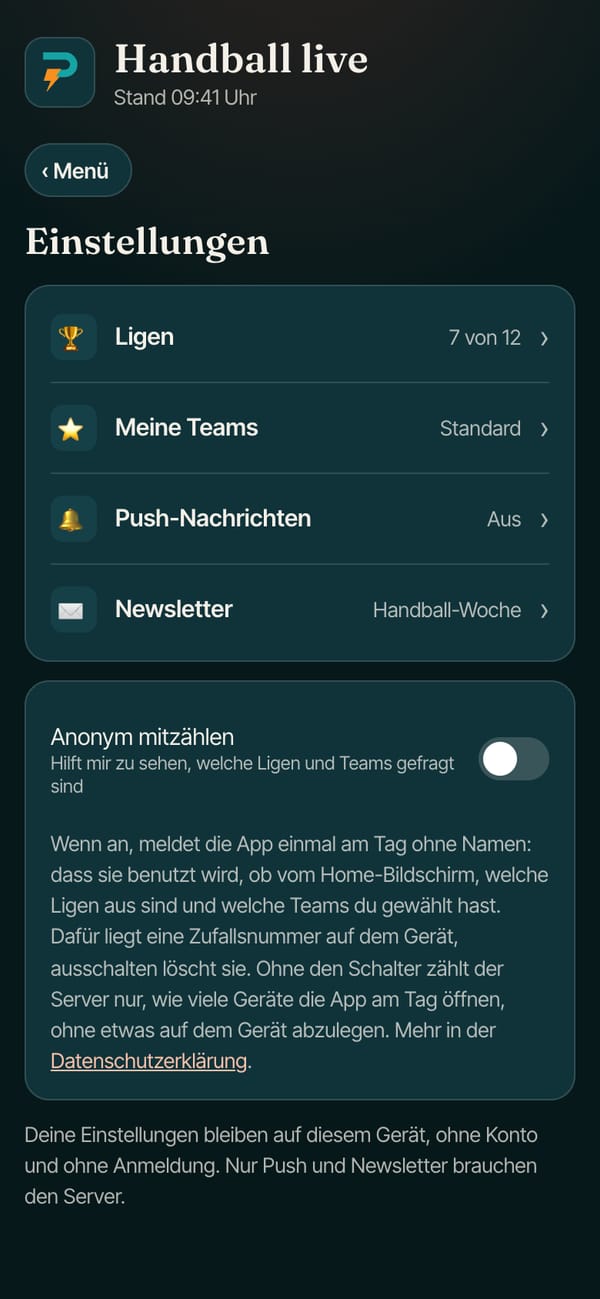
Die Einstellungen sind aufgebaut wie auf dem iPhone: eine Liste, jede Zeile führt eine Ebene tiefer, rechts steht der aktuelle Stand.
- Ligen: ein Schalter je Liga, dazu „Alle an“ und „Alle aus“. Was du ausschaltest, verschwindet aus Live-Ständen, Spielplan und „Meine Teams“.
- Meine Teams: je Liga aufklappen und Mannschaften antippen, oder oben im Suchfeld den Namen eingeben. Die Suche geht über alle Ligen. Wählst du ein Team aus einer ausgeschalteten Liga, wird die Liga gleich mit eingeschaltet. „Auf Standard zurücksetzen“ holt die Grundeinstellung zurück.
- Push-Nachrichten und Newsletter: siehe unten.
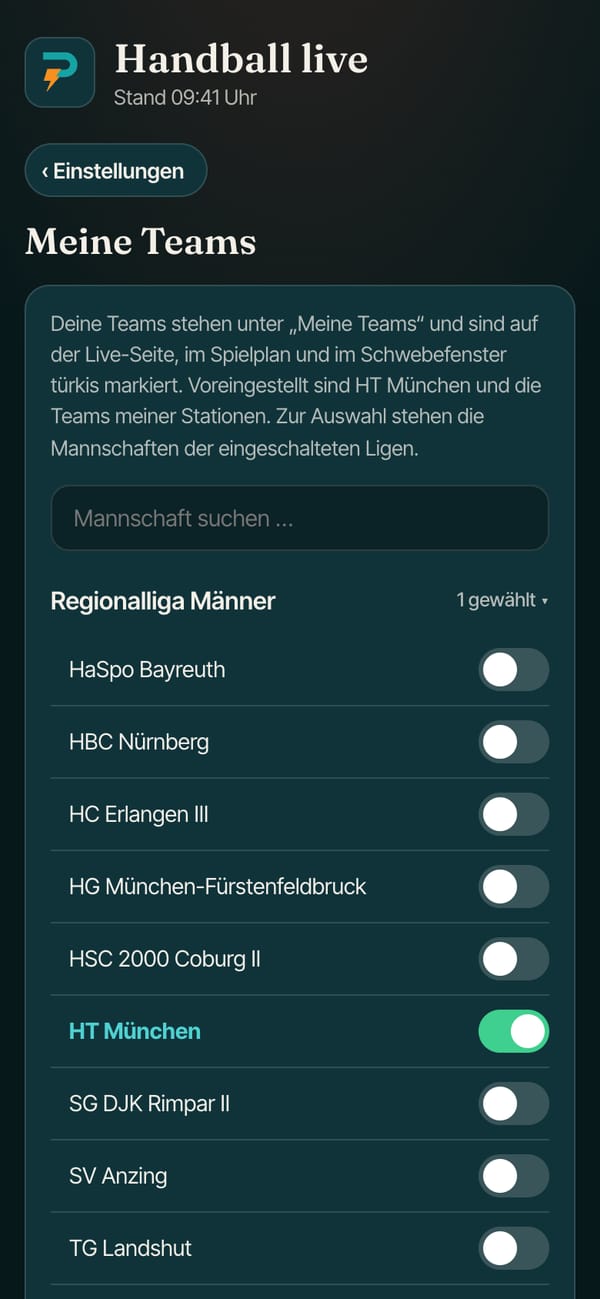
Voreingestellt sind HT München und die Teams meiner Stationen. Wer nichts ändert, sieht also, was ich auch sehe. Deine Auswahl bleibt auf deinem Handy, ganz ohne Konto.
Push beim Abpfiff und bei jedem Tor
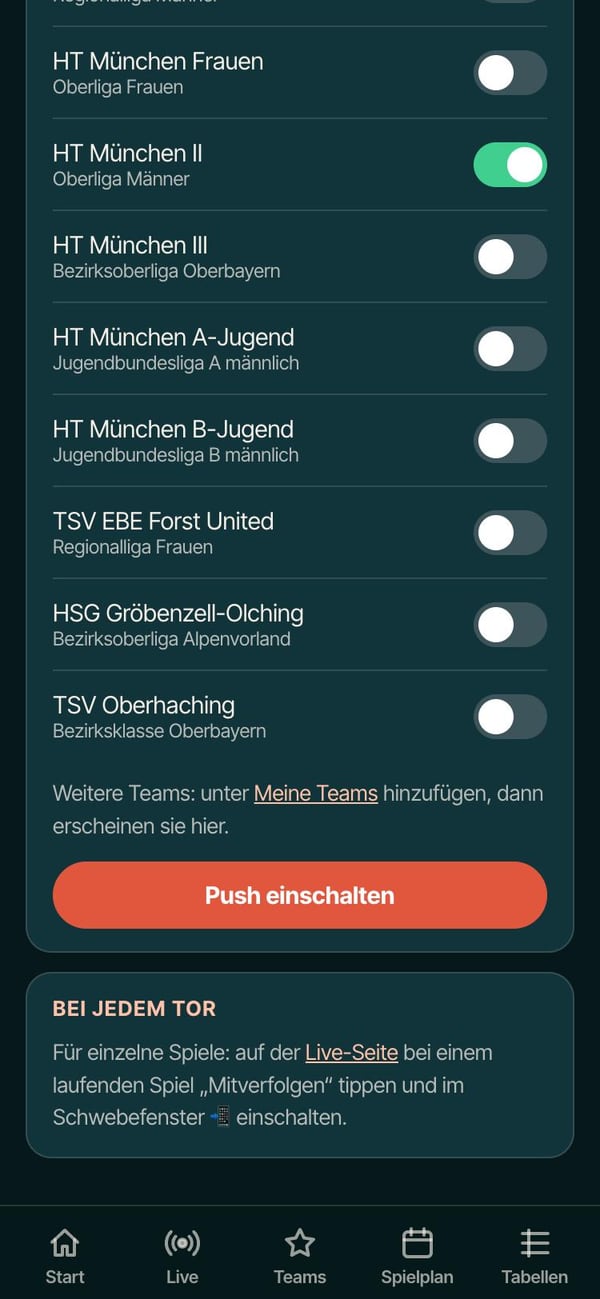
Unter Einstellungen → Push-Nachrichten wählst du Mannschaften aus und tippst auf „Push einschalten“. Beim Abpfiff meldet sich dann das Handy mit dem Ergebnis aus Sicht deines Teams („Sieg“, „Niederlage“, „Unentschieden“) und dem Endstand. Zur Auswahl stehen alle deine Teams aus „Meine Teams“, nicht nur HT München. Ein weiteres Team bekommst du am schnellsten über seine Teamseite und „Push beim Abpfiff“.
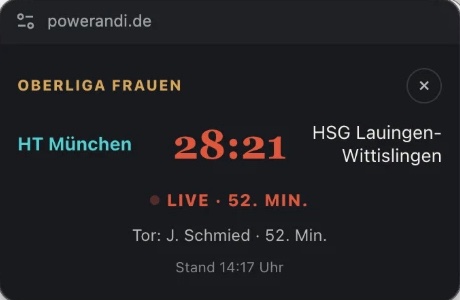
Für ein einzelnes Spiel geht es noch genauer: In den Live-Ständen bei einem laufenden Spiel auf „Mitverfolgen“ tippen und im kleinen Fenster 📲 einschalten. Dann kommt bei jedem Tor eine Nachricht mit Stand, Spielminute und Torschützen, auch auf den Sperrbildschirm, egal in welcher Liga. Wie das Schwebefenster am Computer funktioniert, steht in einem eigenen Beitrag.
Wichtig fürs iPhone: Push-Nachrichten von Websites lässt Apple nur zu, wenn die Seite als App auf dem Home-Bildschirm liegt. Also erst installieren, dann aus der App heraus Push einschalten. Wer die Live-Seite schon früher auf dem Home-Bildschirm hatte: Das alte Symbol funktioniert weiter und landet im neuen Menü.
Sonntags per Mail
Unter Einstellungen → Newsletter trägst du deine Mail-Adresse ein. Dann kommt jeden Sonntag die Handball-Woche: Ergebnisse, Tabellen und die Spiele der kommenden Woche, mit einer kurzen Einordnung. Du bekommst zuerst eine Mail mit Bestätigungslink, abmelden geht in jeder Ausgabe mit einem Klick. Alternativ hier anmelden.
Ergebnisse, auf die man sich verlassen kann
Die Daten kommen aus den Ergebnisdiensten der Verbände. Wird ein Spiel in der Halle nicht getickert, holt die App das Ergebnis etwa zwei Stunden nach Anwurf aus nuLiga nach, samt Halbzeitstand. Und wird ein Spiel später am grünen Tisch gewertet, zeigt die App die Wertung statt des gespielten Ergebnisses, so wie es dann auch in der Tabelle zählt.
Und deine Daten?
Die App kommt ohne Konto, ohne Anmeldung und ohne Werbung aus. Deine Ligen und Teams bleiben auf deinem Gerät, ebenso der zuletzt geladene Spielstand, damit die App auch in der Halle bei schlechtem Empfang etwas zeigt. Den Server brauchen nur Push, Newsletter, Kalender-Abo und Feedback, und die nutzt du nur, wenn du willst.
Ohne deine Zustimmung zählt der Server nur, wie viele Geräte die App am Tag öffnen und wie oft welche Bereiche und Teamseiten aufgerufen werden, ohne etwas auf deinem Handy abzulegen. Sagst du beim Start „Ja, gern“ (oder schaltest es später unter Einstellungen → „Anonym mitzählen“ ein), meldet die App einmal am Tag ohne Namen, welche Ligen aus sind und welche Teams du gewählt hast. Das hilft mir zu sehen, was gefragt ist. Einzelheiten stehen in der Datenschutzerklärung.
Und am Computer?
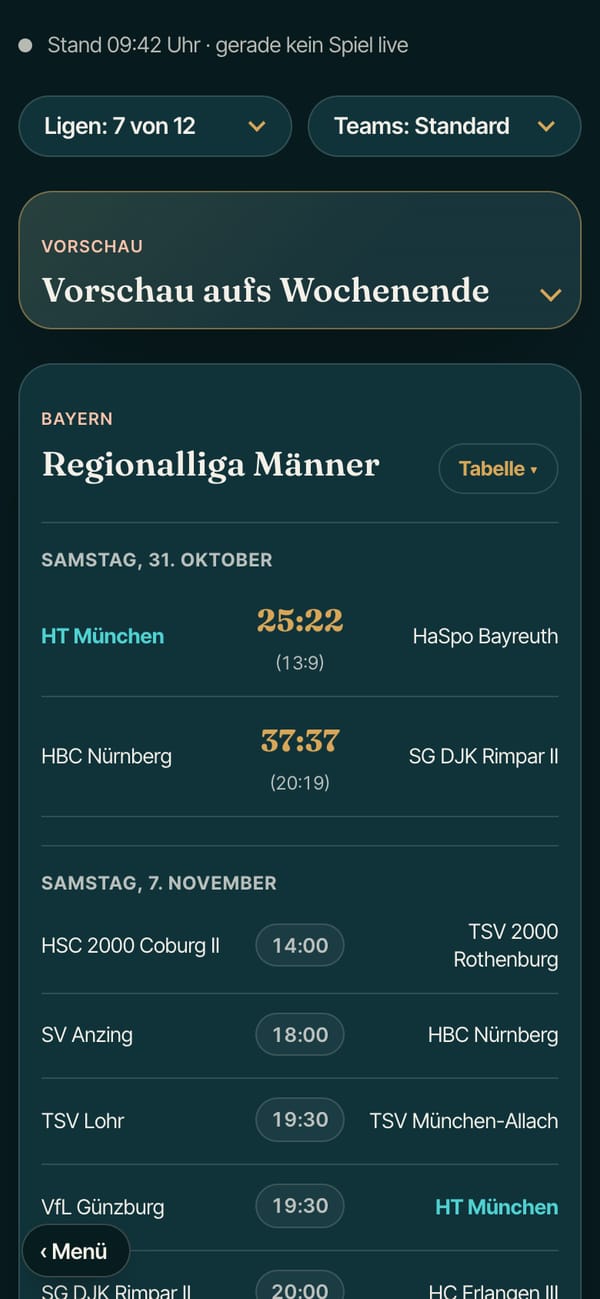
Am Computer ist Spieltag live die große Übersicht: alle Ligen untereinander, oben die Auswahl von Ligen und Teams, Tabellen zum Aufklappen. Mit „Mitverfolgen“ schwebt der Spielstand in einem kleinen Fenster über allen anderen Programmen. So läuft der Samstagnachmittag nebenher mit.